1 Шаг. Создаем рецепт в виде документа Ворд (удобнее работать). Желательно вставить картинки или поставить метки - 1К (картинка), 2К и так далее.
Картинки обязательно должны быть отдельными файлами! В Вордовском документе изображения желательны, но каждая картинка в отдельном файле - обязательна! Ее потом придется загружать на сайт.
2 Шаг. Переходим на страницу "Добавление рецептов". Справа вверху над рецептами есть ссылка "Добавить рецепт". Нажмем на нее. Заполним поля с названием рецепта и "Полный текст материала". "Полный текст материала" - просто скопируем текст документа Ворд и вставим его в поле "Полный текст материала".
3. Шаг. Форматирование текста. Форматируем, поглядывая на исходный документ Ворд.
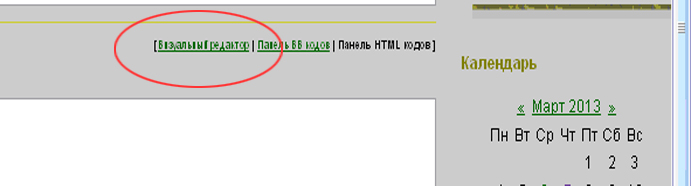
Справа над полем "Полный текст материала" есть Визуальный редактор. В нем работать понятнее.
Форматирование текста в этом редакторе очень похожа на работу в Ворде. Можно менять шрифт, делать его жирным или курсивом, менять цвет текста. Выравнивать текст по центру или левому (правому) полю и так далее.
Внимание! Изображения мы пока не вставляем!
4 Шаг. Оформление переносов. Все, что вы сделаете в Визуальном редакторе будет так, как видите. Но остальные абзацы сольются в один большой абзац.
Поэтому включите функцию "
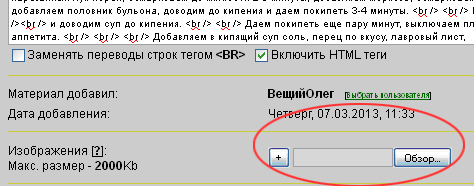
5 Шаг. Добавляем картинки. Для тех, кто владеет языком HTML можно вставлять изображения через функцию "img". Правда, изображения будут находится на другом сайте. Говоря иначе - при закрытии того сайта изображения исчезнут. Поэтому загружаем картинки на наш сайт через функцию "Изображение"
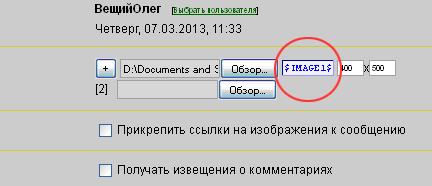
В правом окошечке получим код загруженной картинки.
Этот код необходимо скопировать и вставить через Визуальный редактор - чтобы правильно определить место картинки (вместо 1К, 2К...). Картинку всегда можно отформатировать по центру или любому краю. Размеры изображения, к сожалению, изменить не получится.
Наверное, теперь можно Сохранить наш рецепт и посмотреть, как он выглядит.
Может появиться проблема - как выглядят наши изображения. Особенно после сохранения Рецепта. Вернемся к правке. Как определить, какая картинка под каким именем?
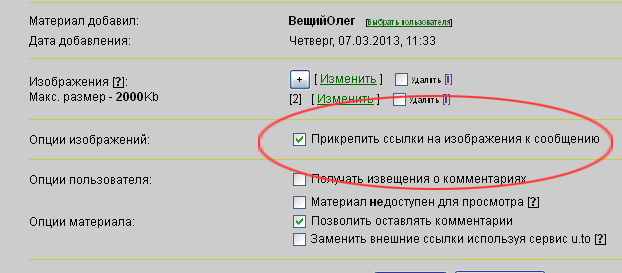
Поставьте галочку "Прикрепить ссылки к изображениям" и Сохраните рецепт.
В новом Рецепте вы увидите внизу названия картинок, а перейдя по ссылкам - их изображения.
Я считаю, что красивее будет, если этих названий нет, а есть просто изображения в Рецепте. Поэтому, разобравшись, что и как, уберите галочку.
Если не все понятно - задайте вопрос. Вопрос можно задать в Гостевой книге или на этой странице - справа есть Окно "Поиск", а немного левее - "Добавить вопрос"